
CSV一括登録
何百点もの商品登録が一晩で終わる。CSV一括登録の活用法
1点ずつ手作業で行っていた商品登録を、CSVファイルでまとめて行う方法を解説します。他社からの移行時や大量出品時に特に役立ちます。
2026/9/24
商品を1点ずつ手作業で登録していると、数十点、数百点という規模になった途端、膨大な時間がかかってしまいます。この作業を大幅に時短できるのが、CSV一括登録・編集機能です。この記事では、具体的な活用シーンと安全な運用のコツを解説します。
この記事でわかること
- CSV一括登録でできること
- 他社ECサイトからの移行での活用
- 価格・在庫のまとめ更新
- 安全に運用するためのポイント
CSV一括登録でできること
CSV一括登録・編集機能を使えば、商品名・価格・在庫・画像・タグといった情報を、Excelやスプレッドシートで一覧管理しながら、まとめてショップに反映できます。新規登録はもちろん、既存商品の情報を一括で更新することも可能です。バリエーション(色・サイズ等)がある商品も、決まった書式に沿って入力すれば対応できます。100点の商品を1点ずつ手作業で登録すると、写真のアップロードや商品説明の入力を含めて数日かかることもありますが、CSVで一括登録すれば、フォーマットさえ整っていれば数十分〜数時間程度で完了します。商品説明文のような長文項目もセル内に直接入力できるため、Excelの置換機能を使って複数商品の文言を一括で修正するといった応用的な使い方も可能です。対応する列は商品名・価格・在庫数・カテゴリ・タグ・商品説明・画像ファイル名・バリエーション情報など多岐にわたり、必要な列だけを埋めて未使用の列は空欄のままアップロードすることもできます。仕入れ先から受け取った商品リストのExcelファイルを、そのまま列の順番だけ整えてアップロードするという運用をしている店舗も少なくありません。複数のスタッフで商品情報を管理している場合、CSVを共有のスプレッドシートとして運用し、各担当者が自分の管轄カテゴリーの列だけを更新してから、最終確認者がまとめてアップロードするという分業体制を取ることもできます。
他社ECサイトからの移行での活用
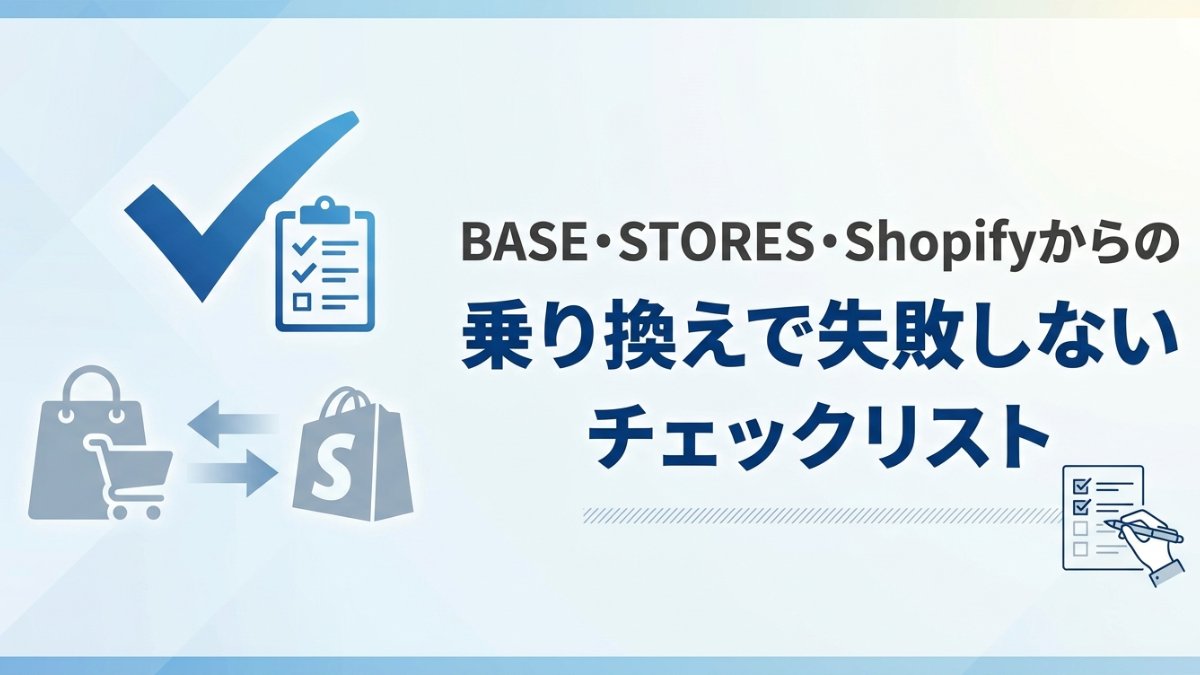
他社のECサービスから乗り換える際、最も大きな手間となるのが商品情報の再入力です。多くのプラットフォームは商品一覧をCSV形式でエクスポートできるため、その情報を整形してインポートすれば、大量の商品でもまとめて移行できます。移行元のプラットフォームによって列の項目名や並び順が異なるため、エクスポートしたCSVの列を、インポート先のフォーマットに合わせて並べ替える下準備が必要になる点には注意しましょう。移行専用のインポートツールも別途用意されているため、あわせて活用すると効率的です。特に数百点規模の商品を扱う店舗では、移行作業のためだけに数日〜1週間を要することもあるため、余裕を持ったスケジュールで計画的に進めることをおすすめします。移行時は、旧サイトのURLと新しい商品ページのURLが異なる場合、検索エンジンからの流入やSNSに貼られたリンクが無効になってしまう点にも注意が必要です。旧URLからのリダイレクト設定や、主要な商品だけでもSNS上の固定投稿を更新しておくといった配慮があると、移行によるアクセス低下を最小限に抑えられます。移行直後は、旧サイトの情報が正しく反映されているかを商品カテゴリーごとに抜き取りで確認する期間を設けると、大量データの中に紛れた入力ミスや画像の紐付け漏れに気づきやすくなります。
価格・在庫のまとめ更新
セール時の一斉値下げや、仕入れ値の変動に伴う価格改定など、多数の商品を一度に更新したい場面でもCSVが活躍します。一度エクスポートしたCSVをそのまま編集して再アップロードすれば、既存商品として自動的に更新されるため、間違って新規登録されてしまう心配もありません。例えば「全商品を一律10%オフにする」といった作業も、Excelの数式で価格列を一括計算してから再アップロードするだけで完了します。在庫についても、棚卸し後にまとめて実数へ更新する、といった運用に向いています。定期的な価格改定や在庫調整が発生する店舗ほど、この機能による時短効果は大きくなります。季節ごとのセール前後で「対象カテゴリだけ価格列を編集して再アップロード→セール終了後に元のCSVを再アップロードして価格を戻す」という運用をしておけば、手作業での戻し忘れによる価格ミスも防げます。仕入れ値の変動が頻繁な商品を扱う店舗では、粗利率を計算する列をCSV上に用意しておき、価格改定の判断材料として活用する使い方も効果的です。複数店舗や複数の販売チャネルを運営している場合、CSVでの一括更新はチャネルごとの価格差を管理する際にも役立ち、手作業で1つずつ確認するよりもミスを減らせます。季節商品の入れ替え時にも、旧シーズン品をまとめて非公開にし、新シーズン品を一括公開するといった運用が一度の操作で完結します。
安全に運用するためのポイント
- まずはサンプルCSVで列の意味を確認する
- 一度に大きく変更する前に、少数の商品でテストする(5点程度で試し、意図通りに反映されるか確認してから本番の一括更新に進むと安全です)
- 画像や在庫の列を空欄にした行は「既存の内容に触れない」扱いになる仕様を理解しておく(価格だけ変更したい場合に安全に使える)
- 不正な値が入っている行はその行だけスキップされる仕様のため、エラー時も他の商品には影響しない
大量データを扱う機能だからこそ、本番反映前のテストを習慣づけておくことが、思わぬ表示崩れや価格ミスを防ぐ最大のポイントです。編集作業は必ず元のファイルとは別名で保存し、いつでも直前の状態に戻せるようにしておく習慣も、万が一の操作ミスに備える上で欠かせません。複数人でCSVを編集する場合は、誰がいつどの範囲を更新したかを簡単なメモとして残しておくと、更新内容が重複したり打ち消し合ったりする事故を防げます。
よくある質問
Q. Excelで編集しても大丈夫ですか? A. CSV形式で保存し直せば問題ありません。文字コードの扱いにだけ注意してください。
Q. 画像はどう指定すればいいですか? A. あらかじめメディアライブラリにアップロードした画像のファイル名を指定するだけで、自動的に公開URLに変換されます。
Q. バリエーション商品はどう入力すればいいですか? A. 1行目に商品情報とバリエーション1件目を入力し、2行目以降は商品共通の列を空欄のまま、バリエーション列だけ埋めて行を追加します。
Q. 誤って一括更新してしまった場合、元に戻せますか? A. 更新前の状態のCSVを事前にエクスポートしてバックアップしておけば、そのファイルを再アップロードすることで元の状態に戻せます。
Q. どのくらいの商品数から使うべき機能ですか? A. 明確な目安はありませんが、数十点を超えたあたりから手作業との時間差を実感しやすくなります。
なぜCSV一括登録が役立つのか
手作業では数日かかる商品登録が、CSVを使えば数時間、場合によっては数十分で完了します。特に開業直後の大量出品や、既存店舗からの移行の際には欠かせない機能です。