
非エンジニアの店舗運営者
コードを書かずにネットショップのデザインを作る方法
プログラミングの知識が無くても、自分らしいデザインのネットショップを作りたい方に向けて、ノーコードでの作り方を解説します。
2026/9/22
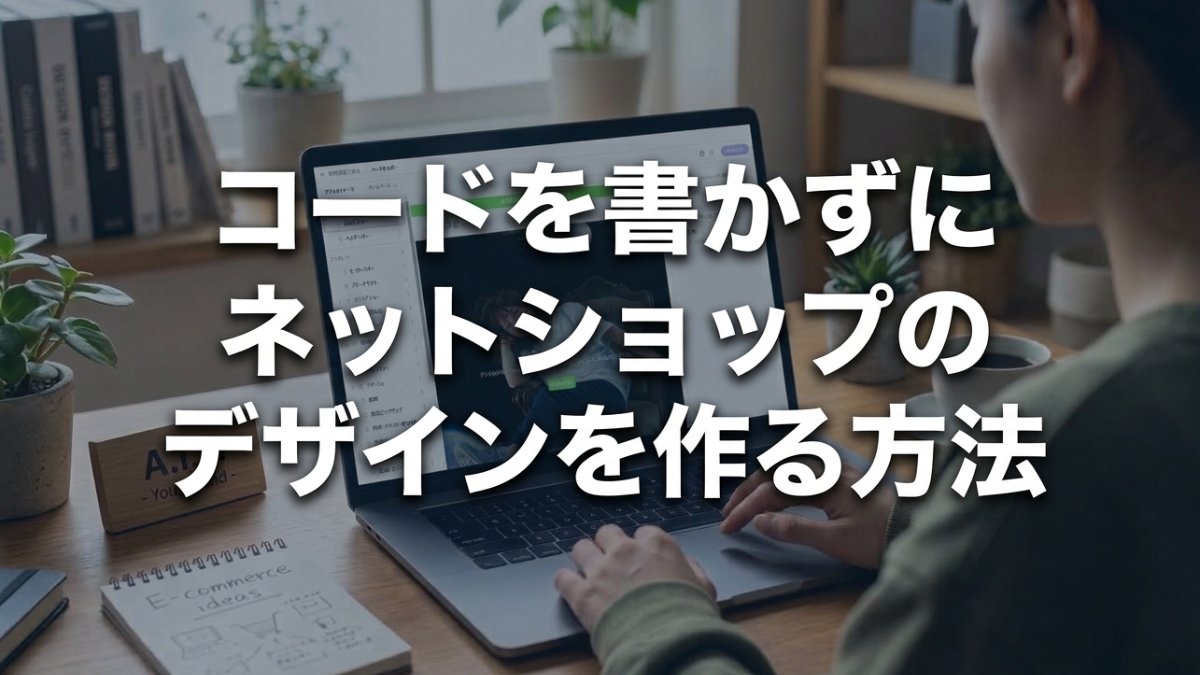
「こだわりのあるデザインのショップを作りたいけれど、Web制作会社に頼むと費用が高い」——そんな悩みを抱える方は多いのではないでしょうか。この記事では、コードを書かずにショップのデザインを作る方法を解説します。
この記事でわかること
- ノーコードでデザインを作れる仕組み
- 最初にブランドカラーを決める
- トップページの構成をシンプルにする
- 余白を意識してデザインする
- よくある失敗パターン
ノーコードでデザインを作れる仕組み
ページビルダーと呼ばれる機能を使うと、画面上でパーツ(画像・テキスト・バナーなど)を配置するだけで、トップページなどのデザインを組み立てられます。HTMLやCSSの知識が無くても、直感的な操作で見た目を調整できます。パーツごとに「見出しテキスト」「商品一覧」「バナー画像」「お客様の声」といった役割が用意されており、必要なパーツをドラッグ操作で並べ替えるだけでページのレイアウトが完成します。パソコンで作成した内容は自動的にスマートフォン表示にも対応する仕組みになっているため、レイアウトを別々に組み直す必要がない点も、ノーコードならではの利点です。公開後も管理画面からいつでも編集できるため、一度作って終わりではなく、運営しながら少しずつ改善していく前提で気軽に着手できます。パーツの種類も、商品を並べるだけのシンプルなものから、動画を埋め込めるもの、複数の画像をスライド表示できるものまで幅広く用意されていることが一般的で、商品の魅力に合わせて表現方法を選べます。最初から全パーツを使いこなそうとせず、まずは基本のパーツだけでページを組み、慣れてきたら少しずつ表現の幅を広げていく進め方が挫折しにくいコツです。
最初にブランドカラーを決める
配色に迷ったら、まずブランドを象徴する色を1つだけ決めましょう。メインカラー・アクセントカラーを1〜2色決めておくと、ショップ全体に統一感が出ます。その色を全体の1〜2割程度に絞って使い、残りは白・黒・グレーといったベースカラーで構成すると、まとまりのある印象になります。色を使いすぎると、かえって安っぽく見えてしまいます。迷ったときは、自分の扱う商品のパッケージや、ロゴに使われている色をそのままメインカラーに採用すると、統一感を作りやすくなります。ボタンの色はメインカラーやアクセントカラーを使い、背景色と明確なコントラストをつけることで、「どこを押せば購入できるか」が一目で分かるようになります。色の組み合わせに自信がない場合は、無彩色(白・黒・グレー)をベースに、メインカラーを1色だけ差し色として使う「ベース+差し色」の考え方を意識するだけでも、初心者でも破綻しにくい配色にまとまります。
トップページの構成をシンプルにする
「メインビジュアル→人気商品→こだわり紹介→新着商品」のようなシンプルな構成から始めると、情報が整理されやすくなります。最初から複雑な構成を目指す必要はなく、訪れた人が上から下にスクロールするだけで、何を売っている店で、何がおすすめで、どんなこだわりがあるかが自然に伝わる流れを意識しましょう。メインビジュアルには、ショップの世界観が一目で伝わる写真やキャッチコピーを配置し、その直後に人気商品への導線を置くことで、興味を持った人がすぐに商品を見られるようにします。商品数が増えてきたら、カテゴリごとの導線をトップページに追加するなど、構成は運営しながら少しずつ育てていくものと捉えましょう。季節のキャンペーンがあるときは、メインビジュアルの直下にキャンペーンバナーを差し込むなど、常設の構成に一時的な要素を組み合わせることで、トップページ全体を作り直さなくても旬の情報を伝えられます。
余白を意識してデザインする
情報を詰め込みすぎず、余白を残すことで、写真や商品が引き立つデザインになります。要素と要素の間に十分な余白を取るだけで、洗練された印象に近づきます。「何も置かない」ことも、立派なデザインの選択肢です。バナーやテキストをぎっしり並べたくなる気持ちは分かりますが、情報量が多いページほど、お客様はどこを見ればいいか分からず離脱しやすくなります。パーツごとの余白の大きさを揃えるだけでも、ページ全体の見た目は大きく改善されます。迷ったら、パーツとパーツの間隔を普段より少し広めに取ってみると、全体的に整った印象になりやすいです。スマートフォンで見たときに余白が詰まって見えることもあるため、パソコンでの確認だけでなく、実際にスマートフォンで表示させてバランスを確認する習慣をつけると、公開後の手直しを減らせます。
よくある失敗パターン
フォントの種類を使いすぎて統一感が失われる、画像のサイズがバラバラでページ全体がガタついて見える、ボタンの色が背景と同化し購入導線が分かりにくくなるといった失敗は、初めてデザインを組む際によく見られます。これらは、パーツごとの余白やサイズをある程度統一するだけで、大きく改善されます。フォントは基本的に1〜2種類に絞り、見出しと本文で使い分ける程度にとどめると、統一感を保ちやすくなります。画像サイズについても、商品写真は正方形、バナー画像は横長など、パーツごとにあらかじめ比率を決めておくと、後から差し替える際にもガタつきが出にくくなります。
よくある質問
Q. デザインの知識が全く無くても大丈夫ですか? A. 用意されたテンプレートやパーツを組み合わせる形で作成できるため、ゼロからデザインを考える必要はありません。
Q. スマートフォン表示にも対応しますか? A. パソコンで作成した内容は、自動的にスマートフォン表示にも対応する仕組みになっています。
Q. 途中でデザインを作り直すことはできますか? A. いつでも編集・公開ができるため、運営しながら少しずつ改善していくことも可能です。
Q. 配色に迷ったらどうすればいいですか? A. 扱う商品のパッケージやロゴに使われている色をそのままメインカラーに採用すると、統一感を作りやすくなります。
Q. トップページの構成はどこから手をつければいいですか? A. 「メインビジュアル→人気商品→こだわり紹介→新着商品」のようなシンプルな構成から始め、商品数が増えるにつれて少しずつ育てていく進め方がおすすめです。
Q. デザインを作る時間がなかなか取れません。 A. 最初から完璧を目指さず、まずはメインビジュアルと商品一覧だけの最小限の構成で公開し、運営しながら少しずつパーツを足していくという進め方でも問題ありません。一度に全ページを作り込もうとせず、トップページから優先的に整えていくと、公開までのハードルを下げられます。
なぜ非エンジニアの方にSpiderがおすすめなのか
Spiderのページビルダーは、コードを一切書かずにトップページのデザインを組み立てられる仕組みです。画像やテキストのパーツをドラッグ操作で配置するだけで、こだわりのあるデザインを表現できます。Web制作会社に依頼する費用をかけずに、まずは自分の手でショップを形にしたいという方に適しています。